
 کارتریج لیزری
 کارتریج hp
 کارتریج canon
 کارتریج سامسونگ
 کارتریج برادر
 تونر شارژ کارتریج
 درام پرینتر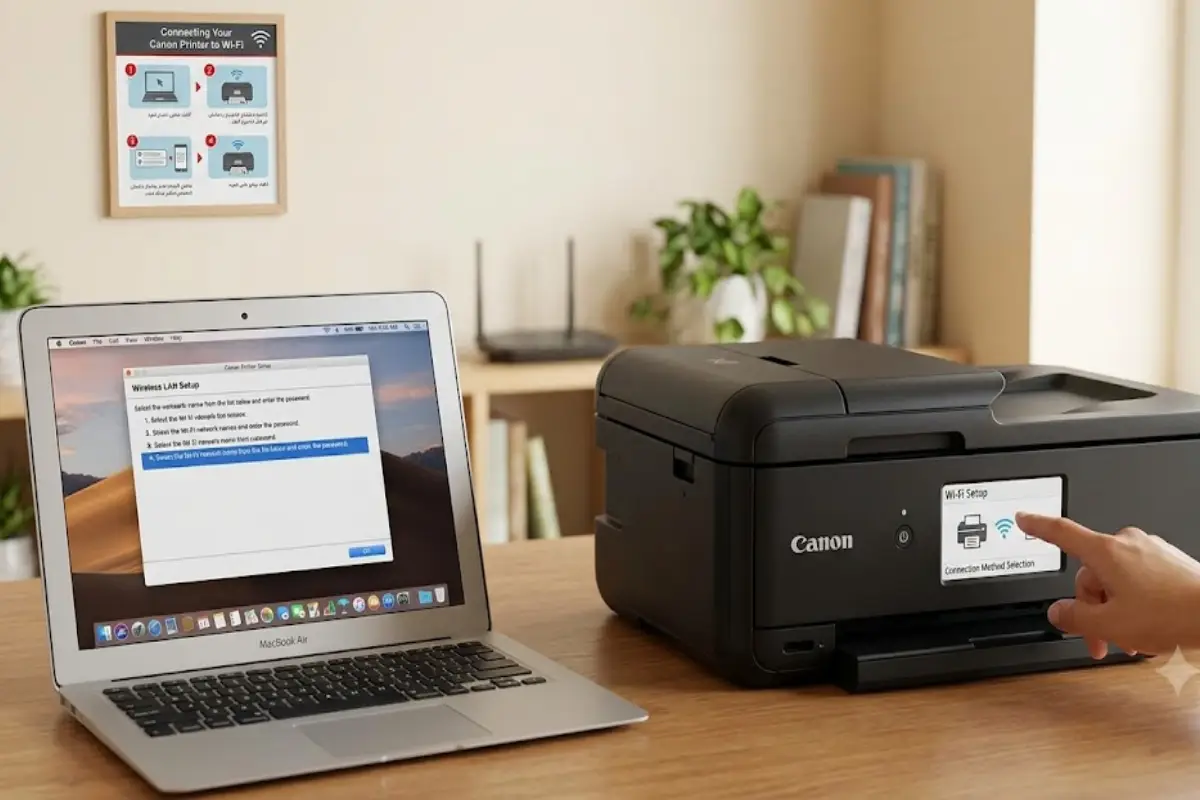
اتصال پرینتر کانن به وای فای چگونه انجام میشود؟
- ArianAzarfar
- 27 / خرداد / 1405
- 03:03 ب.ظ
- 0 دیدگاه
اتصال پرینتر کانن به وای فای چگونه انجام میشود؟
در دنیای مدرن بسیاری از کاربران ترجیح میدهند بدون نیاز به کابل و تنها از طریق شبکه بیسیم، اسناد و فایلهای خود را چاپ کنند. پرینترهای جدید کانن نیز با پشتیبانی از قابلیت Wi-Fi این امکان را فراهم کردهاند که کاربران بتوانند از طریق لپتاپ، کامپیوتر، گوشی موبایل یا تبلت به دستگاه چاپ خود متصل شوند و عملیات پرینت را با سرعت و راحتی بیشتری انجام دهند. با این حال، بسیاری از افراد هنگام راهاندازی اولیه دستگاه یا تغییر مودم و روتر با چالشهایی مانند پیدا نکردن شبکه، قطع شدن ارتباط یا اعمال نشدن تنظیمات شبکه مواجه میشوند.
فرآیند و آموزش اتصال پرینتر کانن به وای فای در مدلهای مختلف این برند ممکن است تفاوتهای جزئی داشته باشد، اما اصول کلی آن تقریباً یکسان است. آشنایی با تنظیمات وای فای پرینتر Canon، نحوه شناسایی شبکه بیسیم و تنظیم صحیح اطلاعات اتصال میتواند از بروز بسیاری از خطاهای رایج جلوگیری کند. همچنین در برخی موارد لازم است پس از راهاندازی پرینتر وایرلس، درایور پرینتر نیز مجدداً روی سیستم نصب یا بهروزرسانی شود تا ارتباط دستگاه بهدرستی برقرار گردد.
ما در این مقاله شرکت هیرا کارتریج، مراحل وصل کردن پرینتر کانن به وای فای و نحوه اتصال پرینتر کانن به شبکه بی سیم را بهصورت گامبهگام بررسی میکنیم و راهکارهایی برای رفع مشکل اتصال پرینتر کانن ارائه خواهیم داد. همچنین با نکات مهمی درباره اتصال پرینتر به مودم، تنظیمات دستگاه چاپ و استفاده از قابلیت پرینت بیسیم آشنا میشوید تا بتوانید بدون نیاز به دانش فنی تخصصی، پرینتر خود را به شبکه متصل کنید.
روشهای اتصال پرینتر کانن به وای فای
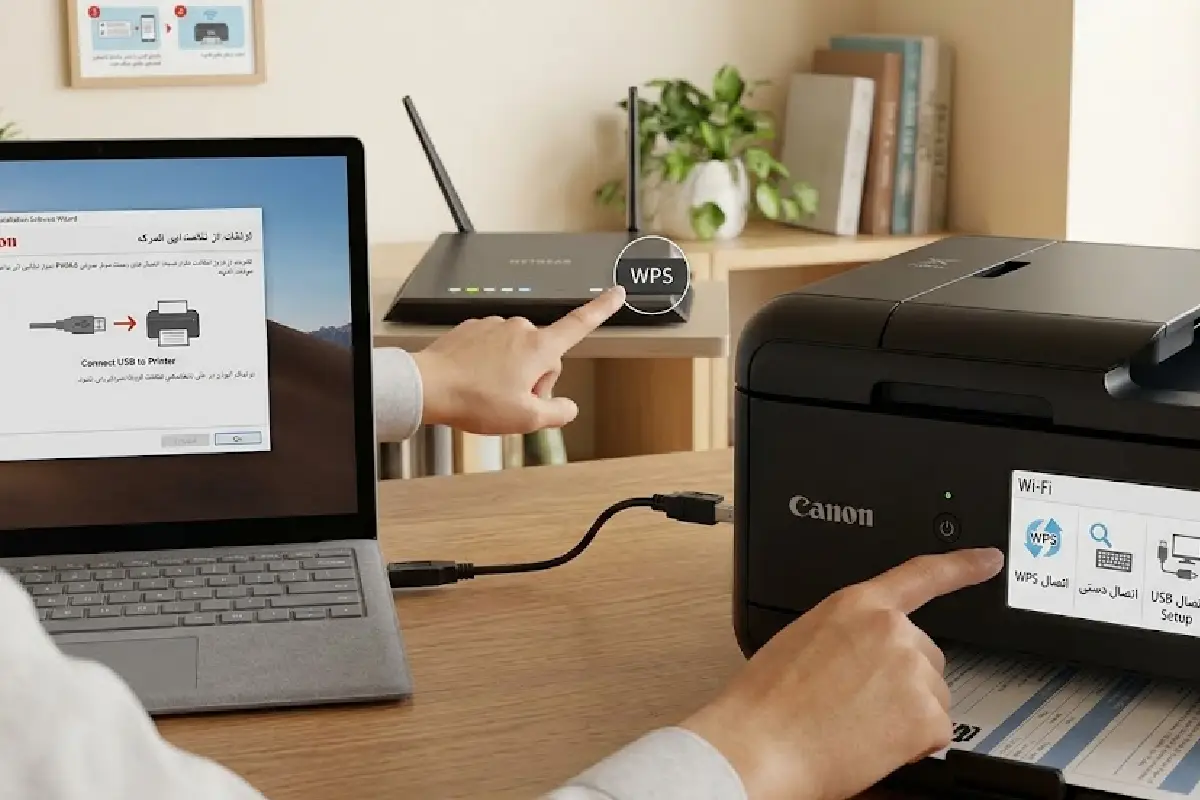
پرینترهای کانن بسته به مدل و امکاناتی که دارند، از چند روش مختلف برای اتصال به شبکه بیسیم پشتیبانی میکنند. انتخاب بهترین روش به نوع مودم، امکانات پرینتر و میزان آشنایی کاربر با تنظیمات شبکه بستگی دارد. برخی از مدلها امکان اتصال سریع از طریق دکمه WPS را فراهم میکنند، در حالی که در برخی دیگر باید اطلاعات شبکه بهصورت دستی وارد شود. همچنین بسیاری از پرینترهای Canon از نرمافزار USB Setup برای راهاندازی اولیه اتصال وای فای استفاده میکنند. آشنایی با این روشها باعث میشود فرآیند اتصال پرینتر کانن به وای فای سریعتر و بدون خطا انجام شود.
پیش از شروع بهتر است از روشن بودن شبکه بیسیم، صحیح بودن رمز عبور وای فای و قرار داشتن پرینتر در محدوده پوشش مودم و روتر اطمینان حاصل کنید. همچنین در برخی مدلها ممکن است لازم باشد آخرین نسخه درایور پرینتر روی سیستم نصب شده باشد تا ارتباط دستگاه با شبکه بهدرستی برقرار شود. انتخاب روش مناسب نهتنها زمان راهاندازی را کاهش میدهد، بلکه احتمال بروز خطا در تنظیمات وای فای پرینتر Canon را نیز کمتر میکند. در ادامه با سه روش رایج برای راهاندازی پرینتر وایرلس کانن آشنا میشویم.
اتصال با WPS
در این روش کافی است دکمه WPS روی مودم و سپس دکمه مربوط به اتصال بیسیم روی پرینتر را فشار دهید. دستگاه بهصورت خودکار اطلاعات شبکه را دریافت کرده و به وای فای متصل میشود. این روش سریعترین راه برای وصل کردن پرینتر کانن به وای فای محسوب میشود و نیازی به وارد کردن رمز عبور ندارد.
اتصال دستی از طریق تنظیمات
در این روش باید از طریق منوی تنظیمات دستگاه، نام شبکه بیسیم (SSID) را انتخاب کرده و رمز وای فای را وارد کنید. این شیوه برای کاربرانی مناسب است که مودم آنها از WPS پشتیبانی نمیکند یا قصد دارند کنترل بیشتری روی تنظیمات شبکه داشته باشند.
اتصال از طریق USB Setup
برخی مدلهای پرینتر کانن امکان راهاندازی اولیه از طریق کابل USB را فراهم میکنند. در این روش نرمافزار نصب پرینتر روی کامپیوتر اجرا شده و اطلاعات شبکه بیسیم از طریق کابل به دستگاه منتقل میشود. پس از تکمیل مراحل، کابل جدا شده و پرینتر بهصورت بیسیم به شبکه متصل خواهد شد.
چگونه پرینتر کانن را به مودم وصل کنیم؟
برای اتصال پرینتر کانن به مودم، ابتدا باید دستگاه چاپ و مودم در محدوده یکدیگر قرار داشته باشند. سپس از بخش تنظیمات شبکه پرینتر، نام وای فای انتخاب شده و رمز عبور وارد میشود تا ارتباط بین دستگاه و شبکه برقرار شود.
مراحل اتصال:
- وارد بخش Setup یا Settings پرینتر شوید.
- گزینه Wireless LAN Setup را انتخاب کنید.
- شبکه وای فای موردنظر را پیدا کنید.
راهاندازی پرینتر وایرلس کانن
راهاندازی پرینتر وایرلس کانن به کاربران اجازه میدهد بدون استفاده از کابل، فایلهای خود را از کامپیوتر یا موبایل چاپ کنند. برای انجام این کار باید تنظیمات شبکه بهدرستی انجام شده و دستگاه در شبکه بیسیم شناسایی شود.
مراحل راهاندازی
- فعال کردن قابلیت Wireless در پرینتر
- اتصال دستگاه به شبکه وای فای
- نصب درایور یا نرمافزار موردنیاز
- بررسی شناسایی پرینتر در سیستم
تنظیم پرینتر بیسیم Canon
برای تنظیم پرینتر بیسیم Canon لازم است اطلاعات شبکه مانند نام وای فای و رمز عبور بهدرستی وارد شود. پس از انجام تنظیمات، دستگاه میتواند با سایر تجهیزات متصل به شبکه ارتباط برقرار کند.
مراحل تنظیم:
- ورود به تنظیمات شبکه دستگاه
- انتخاب گزینه WLAN یا Wireless
- وارد کردن مشخصات شبکه
- ذخیره تنظیمات و تست چاپ
چرا پرینتر کانن به وای فای وصل نمیشود؟
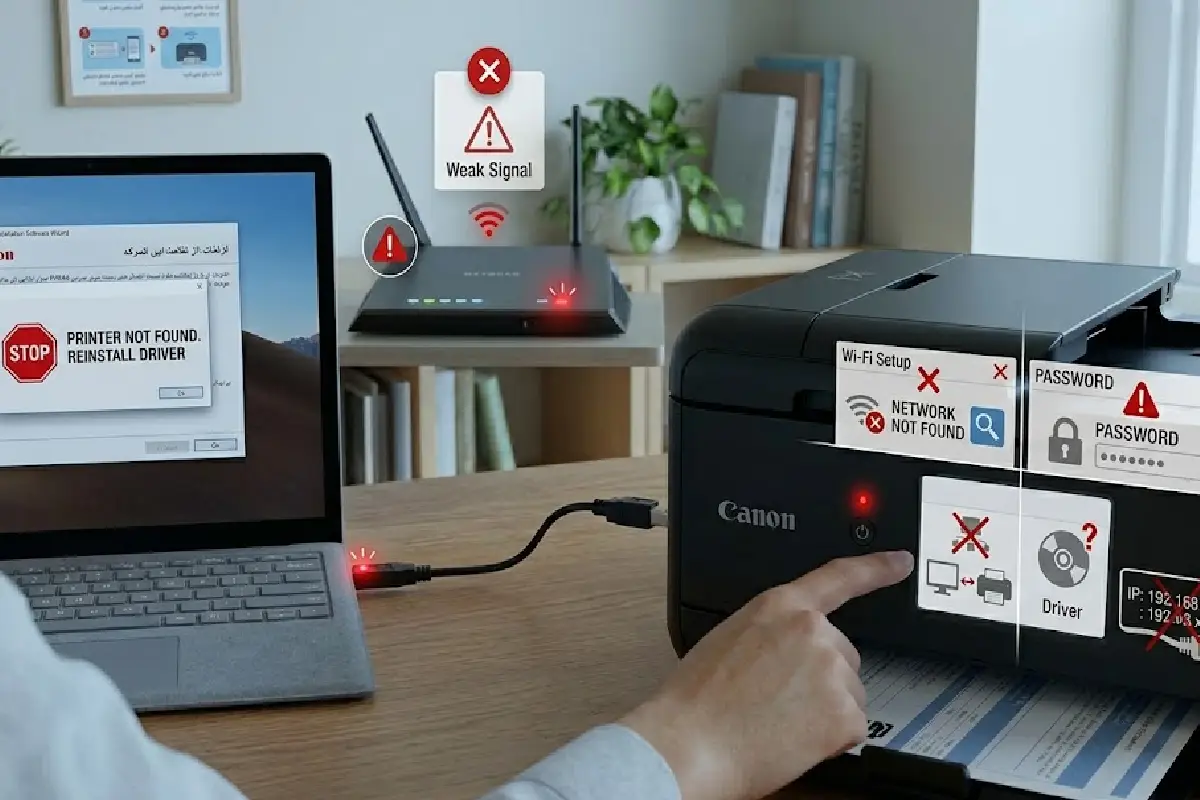
یکی از مشکلات رایج کاربران هنگام استفاده از پرینترهای بیسیم، برقرار نشدن ارتباط دستگاه با شبکه وای فای است. گاهی اوقات پرینتر روشن است اما نمیتواند مودم را پیدا کند، رمز شبکه را قبول نمیکند یا پس از اتصال، ارتباط آن قطع میشود. این مشکل میتواند به دلایل مختلفی مانند تنظیمات اشتباه شبکه، فاصله زیاد دستگاه از مودم یا ایراد در بخش نرمافزاری پرینتر ایجاد شود.
قبل از بررسی تنظیمات، بهتر است مطمئن شوید که مودم و روتر بهدرستی کار میکنند و سایر دستگاهها امکان اتصال به شبکه را دارند. در برخی موارد نیز تغییر رمز وای فای، تعویض مودم یا ریست شدن تنظیمات دستگاه باعث میشود پرینتر نیاز به پیکربندی مجدد داشته باشد. بررسی تنظیمات شبکه و اصلاح موارد اشتباه میتواند بسیاری از خطاهای مربوط به اتصال پرینتر کانن به وای فای را برطرف کند.
گاهی نیز مشکل از درایور پرینتر یا نرمافزار نصبشده روی کامپیوتر است. اگر سیستم نتواند پرینتر را در شبکه شناسایی کند، ممکن است نیاز باشد درایور دستگاه دوباره نصب شود یا تنظیمات اتصال LAN و WLAN بررسی شود. همچنین استفاده از فرکانس نامناسب شبکه یا فعال بودن محدودیتهای امنیتی مودم میتواند باعث اختلال در ارتباط شود.
دلایل رایج وصل نشدن پرینتر کانن به وای فای:
- وارد کردن اشتباه رمز عبور شبکه بیسیم
- فاصله زیاد پرینتر از مودم و ضعف سیگنال وای فای
- خاموش بودن قابلیت Wi-Fi در تنظیمات دستگاه
- ناسازگاری تنظیمات مودم با پرینتر
- مشکل در تنظیمات شبکه یا IP پرینتر
- نصب نبودن یا قدیمی بودن درایور پرینتر
- تغییر اطلاعات شبکه پس از تعویض مودم
- اختلال نرمافزاری در دستگاه چاپ
رفع مشکل اتصال وای فای پرینتر کانن
اگر پرینتر کانن به وای فای متصل نمیشود، ابتدا باید وضعیت مودم، رمز شبکه و تنظیمات وایرلس دستگاه بررسی شود. گاهی ریست کردن اتصال شبکه یا تنظیم دوباره اطلاعات وای فای مشکل را برطرف میکند.
حل مشکل شناسایی نشدن پرینتر در شبکه
گاهی پس از اتصال پرینتر به شبکه، سیستم یا موبایل نمیتواند دستگاه را پیدا کند. در این شرایط بررسی IP پرینتر، فعال بودن شبکه و نصب صحیح درایور میتواند باعث رفع مشکل شود.
تنظیمات شبکه در پرینترهای Canon
برای استفاده از قابلیت پرینت بیسیم، لازم است تنظیمات شبکه در پرینترهای کانن بهدرستی انجام شود. این تنظیمات باعث میشود دستگاه بتواند مودم را شناسایی کرده و در یک شبکه مشخص با کامپیوتر یا موبایل ارتباط برقرار کند. اگر اطلاعات شبکه اشتباه وارد شود، ممکن است فرآیند اتصال پرینتر کانن به وای فای با مشکل مواجه شود یا دستگاه در لیست تجهیزات شبکه نمایش داده نشود.
قبل از شروع تنظیمات، بررسی کنید که نام شبکه و رمز عبور وای فای را در اختیار دارید و پرینتر در محدوده مناسب مودم قرار گرفته است. همچنین بهتر است دستگاههای متصل به شبکه را بررسی کنید تا مطمئن شوید مشکل از اینترنت یا مودم نیست. با خرید کارتریج و پرینتر و از شرکت “هیرا کارتریج” میتوانید از پشتیبانی و خدمات پس از فروش بهرهمند شوید.
مراحل کلی تنظیمات شبکه پرینتر Canon:
- وارد منوی Settings یا Setup پرینتر شوید.
- گزینه Network Settings یا Wireless LAN Setup را انتخاب کنید.
- قابلیت Wireless LAN را فعال کنید.
- گزینه جستجوی شبکههای وای فای را انتخاب کنید.
- نام شبکه موردنظر (SSID) را از لیست انتخاب کنید.
- رمز عبور وای فای را وارد کرده و تنظیمات را ذخیره کنید.
- منتظر بمانید تا وضعیت اتصال شبکه تأیید شود.
- در صورت نیاز، IP پرینتر را بررسی کنید.
پس از انجام این مراحل، میتوانید دستگاه را به کامپیوتر یا موبایل اضافه کرده و از قابلیت راهاندازی پرینتر وایرلس استفاده کنید. در صورتی که تنظیمات شبکه پیچیده باشد یا خطاهای اتصال ادامه پیدا کند، کارشناسان شرکت هیرا کارتریج میتوانند در بررسی تنظیمات دستگاه و رفع مشکل اتصال راهنمایی لازم را ارائه دهند.
همچنین توصیه میشود پس از تغییر شبکه یا ریست کردن دستگاه، تنظیمات شبکه را دوباره بررسی کنید تا ارتباط پرینتر با مودم و روتر بدون اختلال برقرار شود.
اتصال پرینتر کانن به موبایل
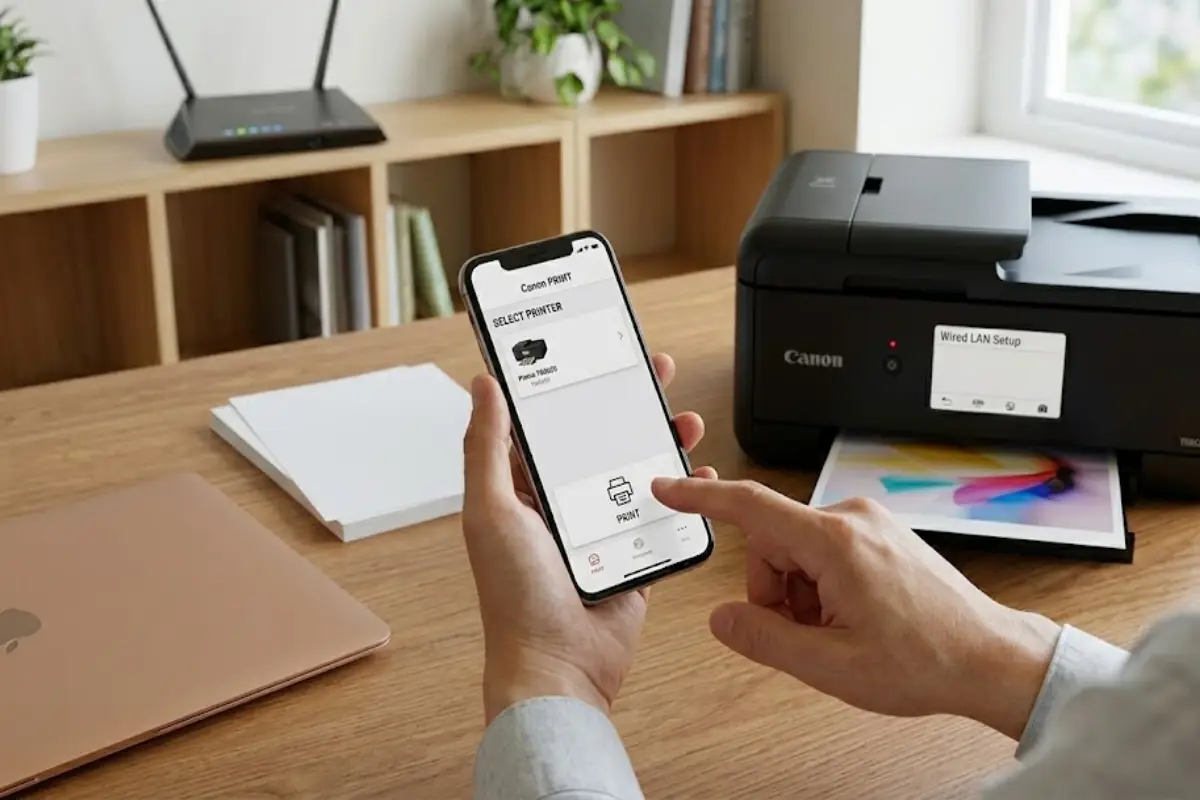
امروزه بسیاری از کاربران ترجیح میدهند فایلهای خود را مستقیماً از طریق گوشی موبایل چاپ کنند. پرینترهای جدید کانن با پشتیبانی از قابلیتهای بیسیم، امکان اتصال گوشی به دستگاه چاپ را فراهم کردهاند و کاربران میتوانند بدون استفاده از کابل، تصاویر، فایلهای متنی و اسناد خود را پرینت بگیرند.
برای شروع، باید مطمئن شوید پرینتر و موبایل به یک شبکه وای فای مشترک متصل هستند. در صورتی که هنوز دستگاه را به شبکه متصل نکردهاید، ابتدا مراحل اتصال پرینتر کانن به وای فای را انجام دهید تا گوشی بتواند پرینتر را شناسایی کند. پس از برقراری ارتباط، معمولاً با نصب برنامه مخصوص چاپ کانن روی گوشی، امکان مدیریت تنظیمات و ارسال فایلها فراهم میشود.
کاربران گوشیهای اندروید و iOS میتوانند از روشهای مختلفی برای چاپ استفاده کنند. برخی مدلها از برنامههای اختصاصی Canon پشتیبانی میکنند و برخی دیگر با قابلیتهای داخلی سیستمعامل موبایل قابل استفاده هستند. در این فرآیند، شناسایی صحیح پرینتر در شبکه و فعال بودن تنظیمات بیسیم اهمیت زیادی دارد.
برای جلوگیری از مشکل هنگام چاپ، بهتر است مواردی مانند روشن بودن وای فای پرینتر، اتصال صحیح موبایل به شبکه و بهروز بودن نرمافزارهای مورد نیاز بررسی شود. همچنین اگر پرینتر در گوشی نمایش داده نشد، بررسی تنظیمات شبکه یا راهاندازی مجدد دستگاهها میتواند مشکل را برطرف کند.
اتصال پرینتر کانن به گوشی بدون کابل
اتصال پرینتر کانن به گوشی بدون کابل از طریق شبکه وای فای امکانپذیر است. کافی است گوشی و پرینتر به یک شبکه مشترک متصل باشند تا بتوان فایلها را مستقیماً ارسال و چاپ کرد.
روش اتصال:
- فعال کردن وای فای پرینتر
- اتصال موبایل و پرینتر به یک مودم
- نصب برنامه چاپ Canon روی گوشی
- انتخاب پرینتر هنگام چاپ فایل
چاپ با گوشی از طریق پرینتر Canon
چاپ با گوشی از طریق پرینتر Canon به کاربران اجازه میدهد تصاویر، فایلهای PDF و اسناد را بدون انتقال به کامپیوتر چاپ کنند. این قابلیت برای محیطهای خانگی و اداری باعث افزایش سرعت و راحتی کار میشود.
مراحل چاپ:
- باز کردن فایل موردنظر در گوشی
- انتخاب گزینه Print
- پیدا کردن پرینتر Canon در شبکه
- تعیین تنظیمات چاپ و ارسال فایل
نکات مهم برای پایداری اتصال وایرلس
پس از اینکه پرینتر به شبکه بیسیم متصل شد، حفظ پایداری ارتباط اهمیت زیادی دارد. بسیاری از مشکلاتی که کاربران بعد از راهاندازی اولیه با آن مواجه میشوند، به دلیل ضعف سیگنال، تغییر تنظیمات مودم یا اختلال در شبکه ایجاد میشود. یک اتصال پایدار باعث میشود ارسال فایلها سریعتر انجام شود و هنگام چاپ اسناد، ارتباط دستگاه با سیستم یا موبایل قطع نشود.
برای داشتن یک شبکه مطمئن، بهتر است پرینتر در فاصله مناسبی از مودم و روتر قرار داشته باشد. وجود موانعی مانند دیوارهای ضخیم یا فاصله زیاد میتواند باعث کاهش کیفیت سیگنال شبکه بیسیم شود. همچنین بهتر است تنظیمات دستگاه چاپ و مودم بهصورت هماهنگ انجام شود تا مشکلاتی مانند پیدا نشدن پرینتر یا قطع شدن ارتباط رخ ندهد.
در برخی موارد، تغییر رمز وای فای، تغییر نام شبکه یا تعویض مودم باعث میشود دستگاه دوباره نیاز به پیکربندی داشته باشد. بنابراین پس از هر تغییر در شبکه، بررسی تنظیمات وای فای و وضعیت اتصال ضروری است. همچنین بهروزرسانی نرمافزار و درایور پرینتر میتواند عملکرد دستگاه را بهتر کرده و از خطاهای احتمالی جلوگیری کند.
رعایت نکات فنی هنگام اتصال پرینتر کانن به وای فای کمک میکند دستگاه برای مدت طولانی بدون مشکل کار کند و کاربران بتوانند از قابلیت پرینت بیسیم در محیط خانه یا محل کار استفاده کنند. شرکت هیرا کارتریج، خرید کارتریج کانن را همراه با خدمات پشتیبانی پس از فروش ارائه میدهد.
نکات مهم برای حفظ اتصال وایرلس پرینتر:
- قرار دادن پرینتر در محدوده مناسب مودم
- بررسی منظم تنظیمات شبکه و وای فای
- استفاده از رمز عبور صحیح برای شبکه بیسیم
- جلوگیری از خاموش و روشن کردن مکرر تنظیمات وایرلس
- بهروزرسانی درایور و نرمافزار پرینتر
- بررسی IP پرینتر در صورت قطع شدن ارتباط
- هماهنگ بودن تنظیمات مودم و پرینتر
- راهاندازی مجدد دستگاهها هنگام بروز خطای موقت
سخن پایانی؛ اتصال پرینتر کانن به وای فای چگونه انجام میشود؟
اتصال پرینتر کانن به وای فای فرآیندی ساده است که با انجام صحیح مراحل تنظیمات شبکه میتوان آن را بدون نیاز به تخصص فنی انجام داد. در این مقاله روشهای مختلف مانند اتصال از طریق WPS، تنظیم دستی شبکه و USB Setup بررسی شد تا کاربران بتوانند مناسبترین روش را برای دستگاه خود انتخاب کنند.
همچنین دلایل رایج وصل نشدن پرینتر به شبکه، نحوه بررسی تنظیمات وای فای، اتصال به موبایل و نکات مربوط به حفظ پایداری ارتباط بیسیم توضیح داده شد. توجه به مواردی مانند قدرت سیگنال، تنظیمات مودم و نصب صحیح درایور پرینتر نقش مهمی در عملکرد بهتر دستگاه دارد.
اگر با مشکلاتی مانند قطع شدن ارتباط، شناسایی نشدن دستگاه یا خطاهای شبکه مواجه شدید، شرکت هیرا کارتریج میتواند در زمینه بررسی، عیبیابی و راهاندازی صحیح پرینترهای کانن راهنمایی لازم را ارائه دهد تا دستگاه شما با بهترین عملکرد در شبکه استفاده شود.
سوالات متداول
چگونه پرینتر کانن را به وای فای وصل کنیم؟
از طریق WPS، تنظیمات دستی شبکه یا USB Setup میتوان پرینتر را به وای فای متصل کرد.
چرا پرینتر کانن به وای فای وصل نمیشود؟
معمولاً مشکل به دلیل رمز اشتباه، ضعف سیگنال، تنظیمات شبکه یا درایور دستگاه است.
تنظیمات وای فای پرینتر کانن کجاست؟
معمولاً از بخش Setup یا Settings دستگاه و گزینه Wireless LAN قابل دسترسی است.
آیا پرینتر کانن بدون کابل کار میکند؟
مدلهای دارای قابلیت وای فای میتوانند بدون کابل و بهصورت بیسیم چاپ کنند.
چگونه پرینتر را به مودم وصل کنیم؟
با انتخاب شبکه مودم از تنظیمات وایرلس پرینتر و وارد کردن رمز آن.
آیا همه مدلهای کانن وای فای دارند؟
خیر، فقط مدلهایی که از قابلیت Wireless پشتیبانی میکنند امکان اتصال وای فای دارند.
مشکل اتصال پرینتر کانن چگونه حل میشود؟
بررسی تنظیمات شبکه، ریست اتصال وای فای و نصب مجدد درایور معمولاً مشکل را رفع میکند.
تاریخ انتشار :27 / خرداد / 1405